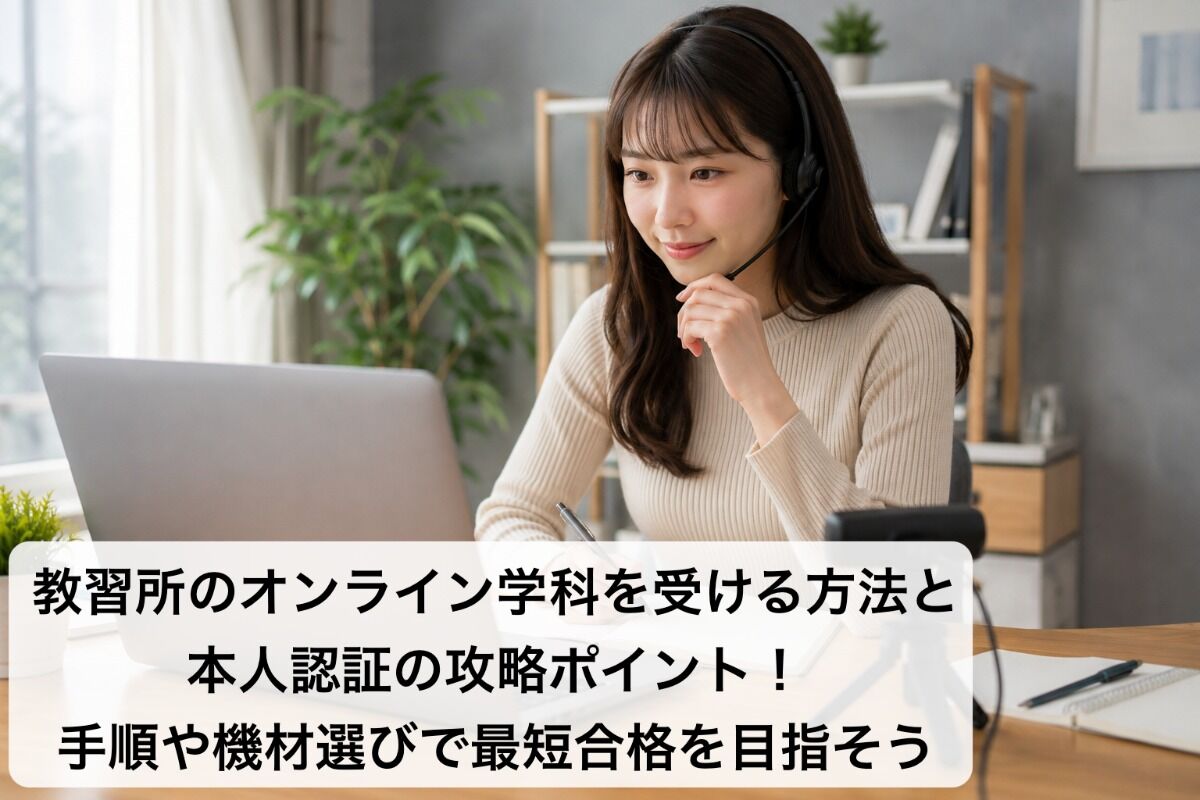
教習所のオンライン学科に取り組む際、どこから手をつければいいのか迷う方も多いでしょう。従来の通学の手間を省きつつ、学科の単位は対面と同等の基準で認定される仕組みです。本人確認や受講に関するルールが設けられているため、適切な機材や通信環境を整えることで、学科の受講効率は大幅に向上します。まずは、受講に必要な環境や手順の全体像を押さえておきましょう。
最近ではカメラの常時オンや受講開始時の顔認証、途中でのランダムチェックなどを導入する教習所も増えています。視聴中の離席や遅刻、再予約などの扱いは各教習所で異なるため、事前の確認が重要です。本人認証でエラーが出やすいのは逆光・暗所・マスク・帽子・視線を外すといったケース。適切な照明と姿勢を保つだけでも認証通過率が高まります。
この記事では、事前登録から受講システムの確認、アプリやブラウザの準備、当日のログインと本人認証、単位の反映確認や次回予約までをステップごとに解説します。イヤホンやノイズ対策、Wi‑Fiの最適化、テスト視聴のチェックリストも用意。比較のポイントやトラブル時の対応も取り上げ、オンライン上でも対面に劣らぬ学習品質を維持するコツを実践的に紹介します。まずは強い逆光を避けてカメラを目線の高さに固定し、通信を安定させることから始めてみてください。準備が整えば、オンライン学科は想像以上にスムーズに進行します。
安心と信頼の教習所で、確かな運転技術を身につけましょう - 和田山自動車教習所
和田山自動車教習所は、生徒一人ひとりに寄り添い、安心して運転技術を習得できるアットホームな雰囲気を大切にしている自動車教習所です。普通自動車や大型二輪車、中型・準中型自動車など、多彩な車種に対応した教習を提供しています。また、高齢者講習や取消処分者講習などの指定機関としても認定されており、確かな技術と専門知識を持つスタッフが、免許取得まで誠心誠意サポートいたします。和田山自動車教習所は、皆様のご利用を心よりお待ちしております。
オンライン学科の基礎をわかりやすく解説
オンライン学科とは?新しい学び方をやさしくガイド
オンライン学科は、従来の学科講習を自宅などからインターネット経由で受講し、所定の出席要件を満たすことで対面と同じ単位認定を受けられる学び方です。最近ではさまざまなエリアで導入校が増えており、ライブ配信やオンデマンド配信など複数の配信方式が選べます。どちらの方式でも、本人確認と出席管理は厳格に行われます。受講システムへのログインやカメラの常時オン、音声確認などが求められる場合が多く、対面と同じレベルの学習態度と理解度の確保が大前提となります。教本や資料を手元に用意して視聴し、指示に従って小テストに回答する流れが一般的で、技能教習とは別の枠組みで進みます。学習の柔軟性が高まる一方で、受講環境の自己管理がポイントとなります。
- オンライン学科に対する一般的なイメージを整理すると、「オンラインだとラクできそう?」という疑問に対して、実際には出席管理が厳密であるため、受講前に要件を必ず確認しておくことが重要です。
受講者や端末・通信環境は大丈夫?受講前のチェックリスト
オンライン受講の安定性は事前準備でほぼ決まります。以下の条件を満たしておくことで、トラブルの発生を防ぎやすくなり、NG判定の回避にもつながります。カメラ認証や音声確認を行う教習所が多いため、カメラとマイクは必須です。イヤホンやヘッドセットは周囲への配慮や音漏れ防止に役立ち、教習所によってはイヤホンの使用可否が示されていることもあります。通信速度の安定は非常に重要で、Wi‑Fiはルーター近くが安心です。スマホでも受講できる場合はありますが、長時間の受講にはタブレットやPCが快適です。姿勢は画面に正対し、顔全体が明るく映る環境を整えましょう。あくびや頻繁な離席はNGとされることがあるため注意しましょう。BGMやゲームの同時利用は音声が入り込む原因になるため、オンライン学科で不正とみなされる可能性もあるので避けてください。
| チェック項目 |
推奨条件 |
注意点 |
| 端末 |
PC/タブレット推奨、スマホ可 |
長時間視聴はバッテリーや発熱に注意 |
| カメラ/マイク |
内蔵または外付けを有効化 |
顔認証されないときは照明や角度を調整 |
| 通信 |
安定したWi‑Fi、有線が理想 |
動画が止まる場合は再接続や場所を変更 |
| 音声 |
イヤホンで明瞭に聞く |
音楽を聴きながらは不可のことが多い |
| 受講環境 |
静かな個室、正対の姿勢 |
私語や離席、別作業はNG判定の原因 |
- 事前にアプリのログイン確認やシステム用コードの入力可否を試しておくことで、「ログインできない」などのトラブルを防げます。困ったときは早めに教習所へ問い合わせましょう。
オンライン学科受講の手順をわかりやすく解説
受講前の事前登録からシステム用コード確認・アプリ入手まで
オンライン学科をスムーズに始めるコツは、受講前の準備をしっかり行うことです。まずは入校手続き後に案内される受講システムの登録メールを確認し、システム用コードやアカウント情報を安全に保管します。どの教習所でも共通して、推奨ブラウザや学科視聴用アプリの指定があることが多いため、最新バージョンのインストールを行いましょう。ログインできないエラーの多くは入力ミスや古い端末OSが原因です。パスワード再設定の方法や二段階認証の有無も確認しておくと安心です。各教習所の案内ページに記載されている受講ルールも必ず読んでおきましょう。対面授業と異なり、開始前の本人確認や視聴記録の取り扱いが厳格であるため、氏名が身分証と一致しているか、入所番号の登録漏れがないかをチェックしてから準備を完了させましょう。
- 必ずシステム用コードを控えておく(入所番号と混同しやすいので注意)
- 推奨ブラウザやアプリを最新化(自動更新も有効に)
- ログイン情報を安全に管理(パスワードマネージャーなどを活用)
これらを整えておくことで、初回アクセス時のトラブルを大きく減らせます。
端末チェックとテスト視聴で安心スタート!音声や映像の確認ポイント
受講直前の端末チェックは、オンライン学科が途中で止まるや音声が入るなどのトラブル防止に直結します。まずはWi-Fiの安定性を確認し、可能なら5GHz帯を使いましょう。イヤホンやヘッドセットは有線が安定しやすいのでおすすめです。音量は通知音より映像音声が優先される設定に調整します。カメラはインカメラの権限許可をONにし、明るい環境で顔がはっきり映る距離に調整しましょう。多くの教習所で推奨されているテスト視聴を1~2分行い、映像の遅延や口元と音のズレがないかを確認します。スマホの場合はおやすみモードなどを利用し、着信による中断を防ぎます。音楽やゲームの併用は判定に影響を及ぼすため避けてください。顔認証やあくび検知のシステムには差がありますが、カメラ非表示や画面外への視線が長時間続くとNG判定になりやすい傾向があります。外部スピーカーはハウリングの原因になるため、イヤホン装着が基本です。静かな場所で受講しましょう。
| 確認項目 |
推奨設定・行動 |
トラブル時の対処 |
| ネット回線 |
5GHz Wi-Fi、速度テスト実施 |
ルーター再起動、混雑時間帯の回避 |
| 音声 |
有線イヤホン、通知音量を下げる |
端末再起動、別端末で再テスト |
| カメラ |
権限許可、顔全体が明るく映る位置 |
権限再設定、照明追加、背景をシンプルに |
| デバイス |
OSやアプリを最新化 |
アップデート後に再ログイン |
上記の項目を一つずつ確認すると、受講判定の精度が安定します。
当日のログインから本人認証・学科選択までの受講ルール
受講当日は視聴開始時刻の5~10分前にログインし、本人認証を済ませると安心です。多くのシステムでは氏名表示や顔認証、在籍照合などが求められ、インカメラをオフにすると受講不可となる場合もあります。学科の選択はカリキュラム順が基本で、免許の段階に応じた配信を視聴します。受講中の一時停止や離席の可否は仕様によって異なり、長時間の停止は無効化されることがあるので注意しましょう。音声はミュート不可の場合が多く、イヤホン装着が前提とされます。録画やスクリーンショットは禁止されるケースが多く、違反時はNG判定や再受講となる可能性があるため気をつけましょう。「オンライン学科はどんな雰囲気?」という疑問については、対面より自由度はあるものの、出席管理はより厳密というのが実情です。案内にもチャットでの質問タイミングや復習テストの扱いなど細かなルールが記載されている場合があります。開始時刻の厳守、本人確認、途中離席の扱いの3点は特に重要です。
- 開始5~10分前にログインし、通信安定を確認
- 顔認証や在籍照合を正確に実施(明るさも意識)
- 学科を順番通りに選択して視聴を開始
- 離席や一時停止の制限を再確認
- 受講後の確認テストがある場合はそのまま実施
手順を定着させることで、毎回の準備時間が短縮され、トラブルも減らせます。
オンライン学科の時間・予約・キャンセルのコツ
受講できる時間帯や1日の上限は?効率よく予約するコツ
オンライン学科を受講する場合、配信方式や運用ルールによって受講可能な時間帯が異なります。多くの場合はオンデマンドか定時ライブで運用され、朝から夜まで幅広い時間設定が一般的です。学科の単位は連続視聴に制限が設けられる場合が多く、1日あたりの上限や受講間隔のルールが存在することもあります。短期間で普通免許を取得したい場合は、技能の予約と学科の視聴を同じ週の中で組み合わせ、早めに単位を積み上げていくのが効率的です。時間割型の学校では、空きコマを事前に洗い出して連続ブロック化すると進度が安定します。イヤホン視聴や静かな環境の確保、通信が止まるリスクに備えた再起動手順の確認も役立ちます。オンライン学科がどんな感じか不安な場合は、Q&Aを参考に、受講可能枠の更新タイミングを把握しておくと希望の時間に予約しやすくなります。
- ポイント
- 受講枠は朝と夕方に更新されやすい
- 技能の送迎バス時間と重ならない枠を優先
- 1日の上限と休憩要件を事前に確認
さらに、オンライン学科音声の出力先を固定し通知音を切るだけでも集中度が高まります。各学校の案内やシステム内の時間割を確認し、受講予定を立てましょう。
キャンセル・遅刻・再予約のルールと単位への影響をわかりやすく
キャンセルや遅刻の扱いは運用規程により異なりますが、締切時刻までの取り消しはペナルティなし、締切後や未受講は再予約が必要という運用が主流です。ライブ配信の場合は本人確認後の入室が基準となり、開始後の遅刻は単位対象外になることもあります。オンデマンド受講でも、一定時間の視聴や確認テストの合格が求められ、途中離席や音声ミュートのままでは不合格扱いとなることがあります。オンライン学科を厳しく感じる場合は、カメラや顔認証が正しく動作するかをあらかじめ点検しておきましょう。システムへのログイン時の入力ミスや接続できないトラブルは、案内に従い問い合わせ窓口を利用するのが安心です。単位反映のタイミングは多くが即時または当日中ですが、集計処理の関係で翌日付になる場合もあるため、卒業検定前の単位不足を防ぐには余裕を持たせると良いでしょう。オンライン学科の口コミにも、早めの再予約が安全という声が多く見られます。音声が入る設定やイヤホンの接続確認は、受講前の必須チェック項目です。
| 項目 |
よくある運用 |
単位への影響 |
| 事前キャンセル |
締切時刻まで可能 |
影響なし |
| 締切後の欠席 |
予約消化扱い |
単位未付与 |
| 遅刻入室 |
本人確認後は不可の学校あり |
多くは未付与 |
| オンデマンド中断 |
一定時間で無効化あり |
再視聴が必要 |
| 再予約 |
空き枠へ取り直し |
受講完了で付与 |
表の内容は校ごとに異なるため、必ず在籍校の案内を確認してください。
オンライン学科のトラブル自己解決チェックリスト
音声が聞こえない・マイクが入らないときの即効確認ポイント
オンライン学科を受講する際、音声トラブルの原因は設定ミスや権限不足が多いです。まずは基本の確認を素早く行いましょう。操作は焦らず順番に進めるのがポイントです。次のチェックを上から順に試すことで復帰が早くなり、講習中断の時間も短縮できます。特にスマートフォンやアプリ利用時は通知音量と通話音量が別管理なので見落としやすいです。外部スピーカーやイヤホンを利用している場合は出力先の誤指定もよくある原因です。進行に合わせて一度退室・再入室するよりも、出力先や権限を先に確認する方が成功率が高くなります。
- ミュート解除と音量の再確認(端末本体とアプリの両方を確認)
- 音声出力先の切替(スピーカー・イヤホン・Bluetoothを明示的に選択)
- アプリのマイク・スピーカー権限付与(端末設定から許可を確認)
- Bluetooth切断→再接続(他機器へ自動接続されていないか確認)
上記でも改善しない場合は、別の通話アプリや音楽アプリを一度再生し、端末側の音が出るかどうか検証すると原因の切り分けに役立ちます。案内に沿って推奨環境に近づけることが早道です。
映像が止まる・カメラ許可が出ないときのスピード対処法
映像の停止やカメラの権限が許可されない場合は、通信帯域の安定化と権限設定の見直しが重要です。まずは回線の安定化、次にカメラ権限の明示的な付与を行いましょう。オンライン学科では顔認証や受講確認のために映像が必要な場合が多く、映像が止まるとNG判定につながることもあります。復帰を急ぐほど設定を飛ばしがちですが、負荷軽減から順に処理することで復帰率が高まります。自宅Wi‑Fiが不安定なときは5GHz帯への切り替えやルーター再起動が有効です。ブラウザ利用時はポップアップで権限がブロックされていることもあるため、URL欄左のアイコンから許可を見直しましょう。
- 通信速度の再確認(速度計測で上り下りとも安定しているか確認)
- 不要アプリの終了(会議ツールやクラウド同期などの同時実行を停止)
- カメラ権限の付与(端末設定・ブラウザやアプリの両方で許可)
- 端末・ルーターの再起動(短時間で効果が高い基本策)
受講途中で画質自動調整を有効にすると、帯域が細い環境でも途切れにくくなります。オンライン学科では対面授業と同様に本人確認が必要な場合があるため、カメラを確実に動作させておくことが重要です。
教材動画などの映像品質に興味がある方は、3DCGやアニメーションを用いた最先端の映像制作に対応する動画制作やCG制作は東京・大阪の「株式会社ワールド」が参考になります。
参考:動画制作は東京・大阪の株式会社ワールド
安心と信頼の教習所で、確かな運転技術を身につけましょう - 和田山自動車教習所
和田山自動車教習所は、生徒一人ひとりに寄り添い、安心して運転技術を習得できるアットホームな雰囲気を大切にしている自動車教習所です。普通自動車や大型二輪車、中型・準中型自動車など、多彩な車種に対応した教習を提供しています。また、高齢者講習や取消処分者講習などの指定機関としても認定されており、確かな技術と専門知識を持つスタッフが、免許取得まで誠心誠意サポートいたします。和田山自動車教習所は、皆様のご利用を心よりお待ちしております。
スクール概要
スクール名・・・和田山自動車教習所
所在地・・・〒669-5241 兵庫県朝来市和田山町土田727
電話番号・・・0120-176-332